Se stai creando un nuovo modello di processo o modificando un processo esistente:
1. Creare il campo Gruppo Checkbox
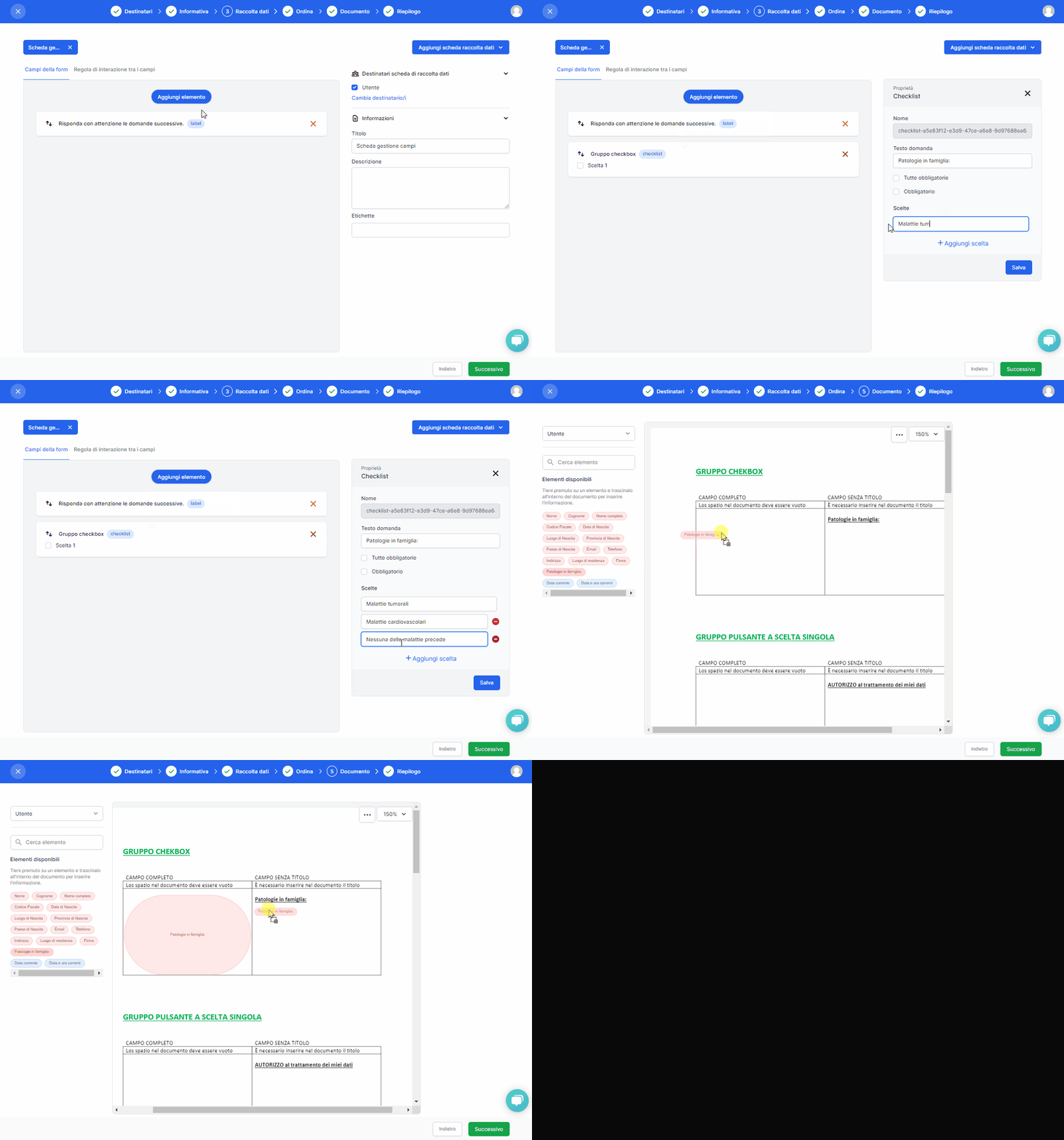
Vai al PASSAGGIO 3 - RACCOLTA DATI, clicca su Aggiungi elemento e seleziona Gruppo Checkbox.
Clicca sopra il nuovo elemento e, nella colonna di destra, compila i campi:
-
Testo della domanda
-
Scelte (se previste)
Al termine, clicca su Salva.
2. Accedere al documento
Clicca su Successivo fino a raggiungere il PASSAGGIO 4 - DOCUMENTO.
A questo punto:
-
Se stai creando un nuovo processo, clicca su Carica documento.
-
Se vuoi sostituire il documento esistente (.docx o .pdf), clicca sull'icona con i tre puntini in alto a destra e seleziona Sostituisci documento. Quindi scegli il nuovo file dal tuo computer.
-
Se il documento è già stato caricato e devi soltanto aggiungere il campo appena creato, continua con i passaggi successivi.
3. Inserire l'elemento nel documento
Dalla colonna di sinistra, trascina l'etichetta del Gruppo Checkbox (identificata dal testo della domanda inserita in precedenza) nel punto del documento in cui desideri visualizzare il dato.
L'etichetta può essere configurata in due modalità:
Modalità 1 – Visualizzare domanda e opzioni
L'etichetta riporterà:
-
il testo della domanda;
-
tutte le opzioni di scelta.
In questo caso, lascia libero lo spazio nel documento in cui inserirai l'etichetta. Dopo averla posizionata, regola larghezza, altezza, dimensione del testo e font secondo le tue esigenze.
Modalità 2 – Visualizzare solo le opzioni senza testo della domanda
Se nel documento è già presente il testo della domanda:
-
Posiziona l'etichetta sotto il titolo della domanda.
-
Clicca sull'etichetta.
-
Nella colonna di destra, disattiva l'opzione Mostra testo domanda.
Infine, regola larghezza, altezza, dimensione del testo e font.
4. Verificare l'anteprima
Per controllare il risultato finale:
-
Clicca sull'icona con i tre puntini nella parte superiore del documento.
-
Seleziona Anteprima.
Verifica che:
-
i campi siano correttamente allineati;
-
tutte le opzioni di scelta siano visualizzate.
Se necessario, aumenta le dimensioni dell'etichetta oppure riduci la dimensione del font.
5. Salvare le modifiche
Clicca su Successivo per salvare le modifiche apportate al documento.
Guarda l'immagine video delle indicazioni sopra descritte
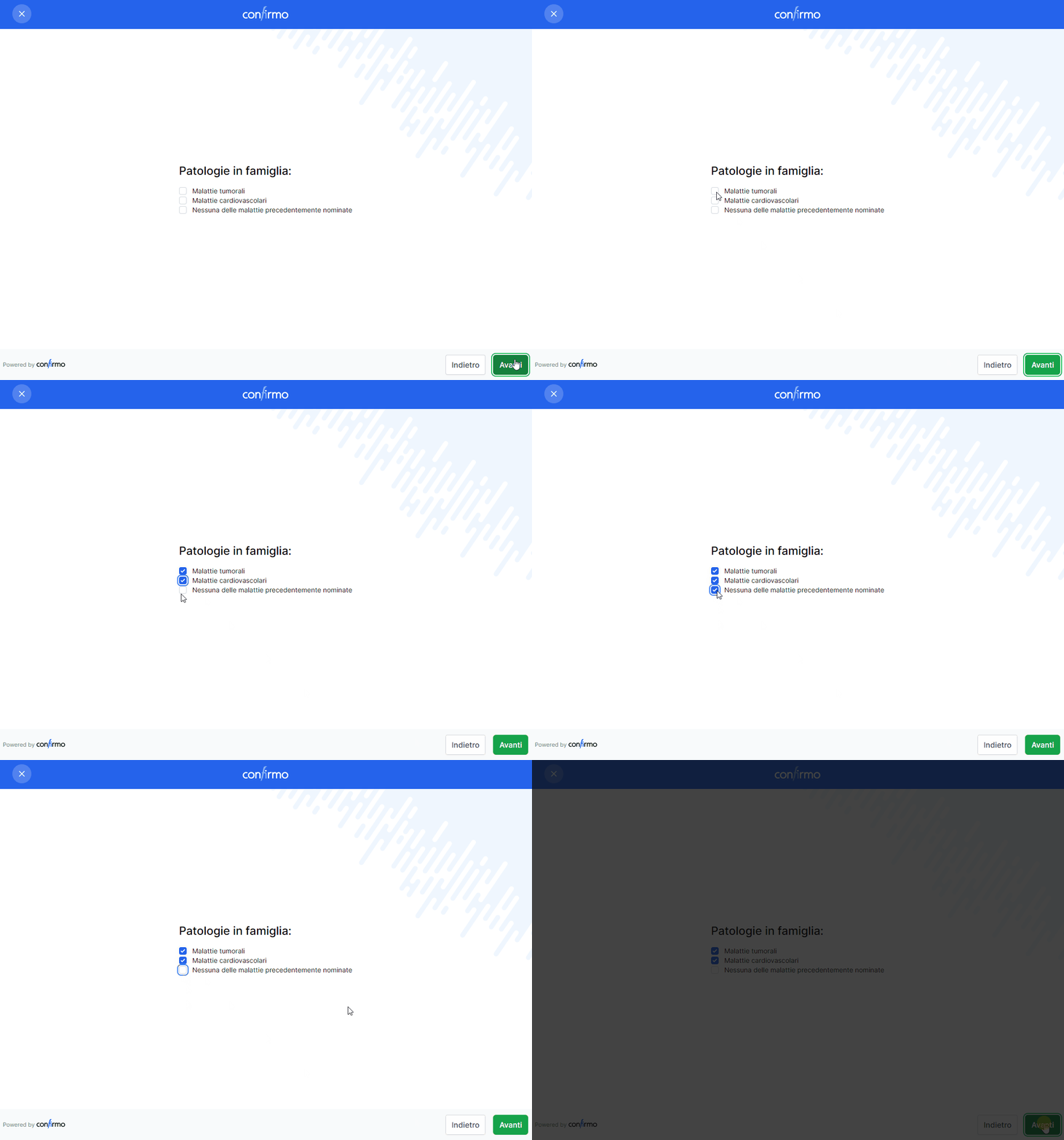
Il destinatario/firmatario visualizza le domande e risponde selezionando le opzioni disponibili come nell'immagine riportata qui sotto.